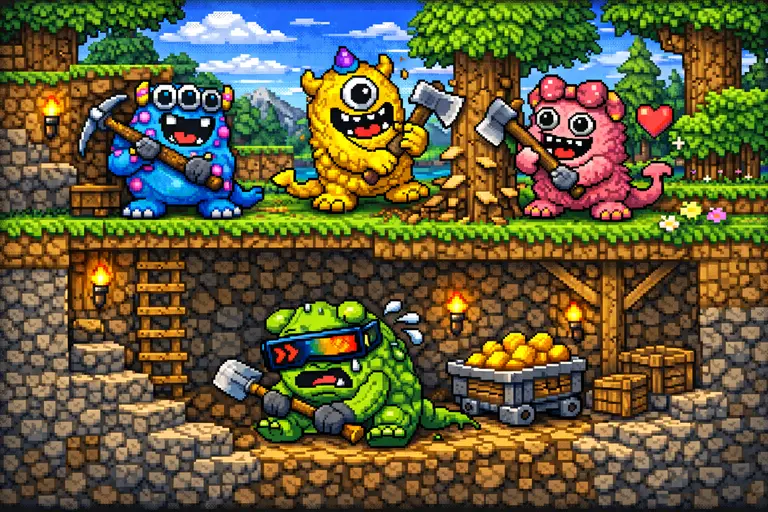


あわわわ!先生!まさにそれです!僕のノートPC、最近エンプレス・オブ・ライト(光の女帝)と戦うと、弾幕が多すぎて紙芝居みたいになるんです!おかげで女帝の美しき姿を目に焼き付けるどころか、PCの発熱で目玉焼きが焼けそうです!助けて!


こんにちは。私、ゲームの設定画面って英語とか専門用語が多くてよく分からないんです……。『フレームスキップ』って何ですか? スキップしたら物語が飛んじゃったりしませんか?
安心しろ。物語は飛ばないし、設定一つで世界が変わる。今回はゲーム内のビデオ設定から、Steamの起動オプション、さらにはWindows側の設定まで、効果のある9つの秘術を全て伝授する。低スペPC勢も、Switch版で重さを感じている奴も、全員耳の穴かっぽじって聞け!
1. なぜテラリアは重くなるのか?原因を知れ
対策の前に、敵(原因)を知る必要がある。テラリアが重くなる主な原因は以下の3つだ
- 光の計算(Lighting): 松明や魔法の光がブロックに反射する処理。これが一番重い。
- 大量のアイテム・敵: 襲撃イベントなどで数百体のMobやドロップアイテムが表示されると処理落ちする。
- パーティクル(粒子): 武器のエフェクトやブロックを掘った時の破片。
特にVer 1.4以降、風で木が揺れたり、背景が動いたりとリッチな表現が増えましたからね。これらを一つずつオフにしていくのが軽量化の基本です
2. 【設定1】フレームスキップ(Frame Skip):オン
これが最も重要かつ、即効性のある設定だ。設定メニューの『Video』にある『Frame Skip』。これを『On』にしろ。絶対にだ
えっ、スキップ? オフの方がヌルヌル動くんじゃないんですか?
逆です。『Off』にすると、PCは処理が追いついていなくても全てのフレームを描画しようとして、ゲーム全体がスローモーションになります。逆に『On』にすると、描画できないフレームを飛ばして、ゲームスピードを正常に保ってくれるのです
なるほど! 私のテラリアが水中みたいにゆっくりだったのは、これがオフだったからなんですね!
その通り。ただし、PCスペックがある程度高いのにカクつく場合は『Off』や『Subtle(微調整)』の方が良い場合もある。だが、重いと感じているなら迷わず『On』一択だ
3. 【設定2】ライティングモード(Lighting):レトロか白
次に重いのが光の処理だ。『Lighting』の設定を変えるだけで、FPS(フレームレート)が倍になることもあるぞ
- Color(カラー): デフォルト。光が滑らかで綺麗だが、激重。
- White(ホワイト): 光の計算を簡易化。軽くなるが、少し白っぽくなる。
- Retro(レトロ): 最軽量。ブロック単位の明暗になる。昔のゲームっぽい見た目。
- Trippy(トリッピー): 歪む。目が痛くなるから非推奨。
ううっ、ドライアドさんの肌の質感をリッチに楽しみたいのに……。でも背に腹は代えられない!『Retro』にします!これ、洞窟が少し見やすくなるメリットもありますよね?
そうですね。ブロックの境目がはっきりするので、採掘には向いています。戦闘中だけRetroにして、拠点でくつろぐ時はColorに戻すのも賢い使い方です
4. 【設定3】画質(Quality)と背景(Background)
画面の賑やかしを消す設定だ。雰囲気は損なわれるが、軽さは正義だ
Quality(画質):Low(低)
これをLowにすると、光の透過処理などが簡略化されます。Autoにしておくと勝手に下がることもありますが、手動でLow固定が安定です
Background(背景):Off
背景の山や雲の絵を消す。これを消すと空が単色になるが、GPUへの負荷はガクッと下がる。ボス戦で背景なんて見てる余裕はないだろ? 消せ
空が真っ青になっちゃいました……。少し寂しいですけど、カクカクしなくなりました!
5. 【設定4】パララックス(Parallax):0%
パララックス? 必殺技の名前ですか?
視差効果のことです。プレイヤーの移動に合わせて背景を立体的に動かす機能ですね。これを『0%』にすると背景が固定され、無駄な計算処理が減ります。地味ですが、画面酔い対策にもなるのでおすすめです
6. 【設定5】環境エフェクトを全カット
1.4以降で追加された『雰囲気ゲー』要素だ。低スペPCにとっては呪いでしかない。以下の項目を全てオフにしろ
- Heat Distortion(熱による歪み):Off
砂漠や地獄で画面がゆらゆらする表現。正直、見づらいだけだ。切れ。 - Storm Effects(嵐のエフェクト):Off
雨や吹雪の表現。重い。切れ。 - Wind Physics(風の物理演算):Off
草や木が風で揺れる機能です。癒やされますが、描画オブジェクト数が増えるので重いです。これもオフ推奨です
- Waves Quality(波の質):Off
海の水面の揺れ。不要だ。
7. 【設定6】マップ機能の無効化(最終手段)
ええっ!? マップを消す!? 迷子になりますよ!
これは本当にスペックが足りない時の奥の手だ。テラリアのミニマップは、探索した範囲のデータを常に書き込み続けている。これがメモリを食うんだ。設定で『Map Enabled』を『Off』にすると、メモリ不足によるクラッシュを防げる場合がある
ただし、本当に不便になるので、メモリが4GB以下のPCを使っている人向けの最終手段ですね。通常はOnで大丈夫です
8. 【設定7】解像度とウインドウモード
画面の大きさも関係あるんですか?
大ありだ。4Kモニターでフルスクリーンなんてしたら、計算量はフルHDの4倍だぞ
- Resolution(解像度): 下げる(例:1920×1080 → 1280×720)。画面は粗くなるが、劇的に軽くなる。
- Window Mode: 『Borderless Window(枠なし)』ではなく『Go Fullscreen(排他的フルスクリーン)』の方が、PCのリソースをゲームに集中させやすい。
僕はウインドウモードで小さくして遊んでます!ついでに横で動画も見れるし一石二鳥!
動画を見ながらやってるから重いんですよ、この馬鹿は。ゲーム中はブラウザを閉じなさい
9. 【設定8】ゴア表現(Blood & Gore)をオフ
敵を倒した時に飛び散る肉片や血しぶき。あれもパーティクルの一種だ。『Blood & Gore』を『Off』にすると、敵が『ポフッ』と煙になって消えるようになる
私、グロテスクなのが苦手なので、これは嬉しい設定です! 画面もスッキリして見やすくなりました
ボス戦、特にデストロイヤーのような多関節ボスを倒した時、大量の破片で処理落ちすることがある。それを防ぐためにもオフが推奨だ
10. 【設定9】Steam起動オプションとタスク優先度(PC版限定)
ここからはゲーム外の設定、いわゆる『裏技』に近い領域です。自己責任でお願いしますね
マルチコアレンダリングを強制する
テラリアは基本的にシングルコア性能に依存するが、設定ファイルでマルチコアを有効にできる場合がある。コンフィグファイル(config.json)を開き、“MulticoreLighting”: true に書き換える方法だ。ただし、環境によっては逆に不安定になるから注意しろ
タスクマネージャーで優先度を上げる
ゲーム起動中に『Ctrl + Shift + Esc』でタスクマネージャーを開く。『詳細』タブからTerraria.exeを探し、右クリック→『優先度の設定』を『高』にする
おおっ!PCが『テラリア様を最優先しろ!』って頑張り始めた気がします!
気がするだけでなく、実際にCPUのリソース割り当てが変わります。毎回設定するのが面倒ですが、効果はありますよ
おまけ:2026年最新事情とMOD環境
最後に、tModLoaderなどでMODを入れて遊んでいる奴らへの忠告だ
カラミティMODなどの大型MODを入れると、必要なメモリ量が跳ね上がります。現在は64bit版が標準化されていますが、それでもメモリ8GBでは足りないことが多いです。MODで遊ぶなら、最低でもメモリ16GBへの増設を検討してください
メモリ増設……!物理的な改造ですね!ドライバー片手にPCを開ける時が来たか……!
お前がやるとPCを破壊する未来しか見えん。おとなしく設定を下げろ。あと、『Lag Remover』系のMODを入れるのも手だ。落ちているアイテムを自動消去したり、エフェクトを削除するMODがワークショップにあるはずだ
まとめ:軽さは力だ!
以上、テラリア軽量化のための9つの設定だ。これらを全部やれば、化石のようなPCでもそこそこ動くようになるはずだ
- 最優先:Frame Skip [On]、Lighting [Retro]、Background [Off]
- 次点:Quality [Low]、各種エフェクト [Off]
- 最終手段:解像度を下げる、マップを消す
ありがとうございます!背景を消して、ライティングをレトロにしたら、私のノートPCでもヌルヌル動くようになりました!これでボスの攻撃も避けられそうです!
僕も設定完了しました!画質はスーファミレベルになりましたけど、心の目で補完するので問題なし!待ってろよムーンロード!今度こそカクつきなしで倒してやる!
心の目で補完できるなら、最初からゲーム画面いらないのでは? ……まあ、快適になったなら何よりです
よし、設定が終わったなら戦場に戻れ!カクつきを言い訳にできない環境で、己の実力を試してこい!解散!
乙!検索!検索!『激安 ゲーミングPC メモリ増設』!