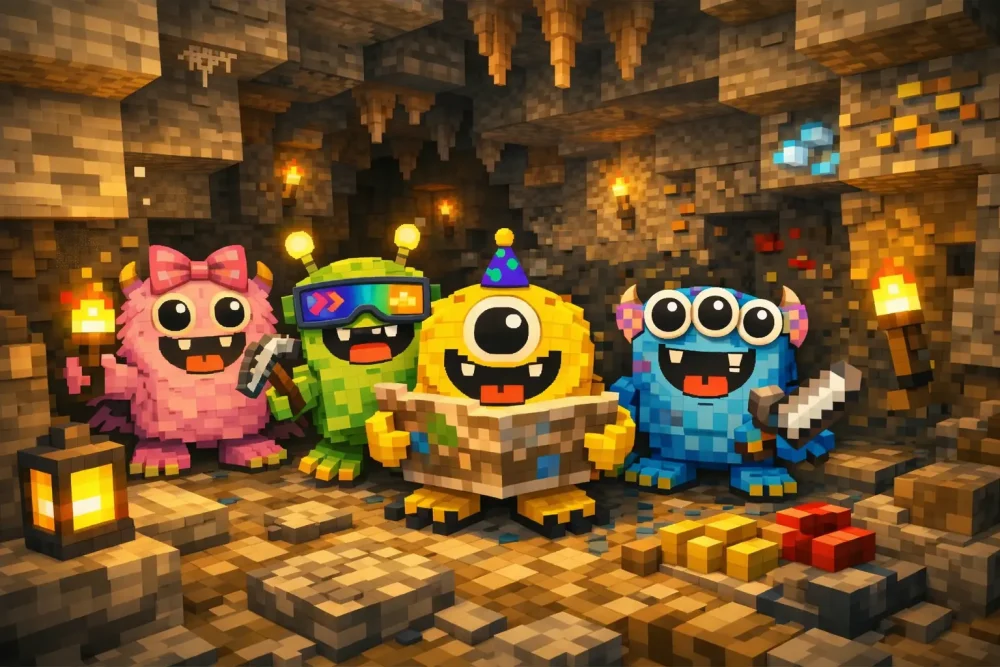

スマホ版マイクラって、ただの劣化版じゃねーの?

無知が喋るな。実はPC版にはない独自の強みがいくつもある

そうなんだよ。今日はスマホ版ならではの意外な活用法を紹介していくよ。知ってると便利な裏技やテクニックも盛りだくさん!
マジか!早く教えてくれよ!
焦るな。順を追って説明する
モバイル版マインクラフトとは?基礎知識
まず基本から確認しておこう
正式名称は統合版Minecraft
モバイル版は現在、統合版Minecraftとして配信されています。昔はPocket Edition、略してPEと呼ばれていましたが、2017年にSwitch版やXbox版と統合されて、現在の形になりました。
PEって今でも使われてるよな
古い呼び方だが通じるからな。今はどちらも同じものを指す
価格は超お手頃
各機種の価格比較
- iPhone/iPad版:約1,100円
- Android版:約950円
- Switch版:約3,960円
- PC統合版:約3,960円
スマホ版はめちゃくちゃ安いんだよね。PCやSwitchの4分の1くらいの価格
マジで安い!これなら気軽に買えるじゃん!
価格だけで判断するな。機能面も理解しておけ
【活用法1】サブディスプレイとして使う
最初に紹介するのは、PC版のサブ画面として使う方法だよ
座標確認専用端末として活用
PC版でプレイしながら、スマホ版で同じワールドに入ると、スマホで座標を常時表示させておけます。これでPC側の画面を広々使えるんです。
メリット
- PC画面がスッキリする
- 座標を見ながら建築できる
- マップを常時表示できる
おお、これは便利そう!
特にクリエイティブモードで大規模建築するときに役立つよ
ただし同じアカウントで同時ログインはできない。別アカウントが必要だ
【活用法2】外出先での設計図作成
これめっちゃ使えるんだよ
通勤通学時間を有効活用
スマホ版はオフラインでもプレイ可能。電車の中で建築の設計図を作っておいて、家に帰ってからPC版で本格的に建てるという使い方ができます。
なるほど!移動時間が無駄にならないってことか!
そうそう。クリエイティブモードで試作してスクリーンショット撮っておけば、あとで参考にできるしね
コマンド練習にも最適
コマンド機能を使うことで、天気や時間を変えたり、場所を移動したりできます。スマホで暇な時間にコマンドを練習しておけば、PC版でスムーズに使えるようになります。
効率的な時間の使い方だ。評価できる
【活用法3】クロスプレイのハブ端末として
これがスマホ版最大の強みかも
異なるプラットフォーム間の橋渡し
統合版はスマホ、Switch、Xbox、PlayStation等、様々なプラットフォームで統合されたバージョンです。スマホを持っていれば、Switch版の友達ともPC版の友達とも一緒に遊べます。
つまり、スマホあればみんなと遊べるってことか!
そういうこと。しかも価格が安いから、マルチプレイのために買うのもアリだよね
マルチサーバーの管理役にも
サーバー管理者として、外出先からワールドの状態を確認できる。地味に便利だ
【活用法4】タッチ操作ならではの建築テク
スマホ版には独自の操作方法があるんだ
ダブルタップで素早くブロック設置
画面をダブルタップすることで、連続でブロックを設置できます。これはPC版のマウス連打より楽な場合もあります。
え、マジで?タッチの方が早いの?
場合によってはね。特に縦一列にブロックを積み上げる時とか
ピンチ操作でカメラコントロール
スマホならではのピンチイン・ピンチアウトで視点変更がスムーズ。建築物を多角度から確認しやすいです。
慣れれば確かに便利だが、初心者には難しいかもしれんな
【活用法5】コントローラー接続で快適操作
タッチ操作が苦手な人はこれ!
Bluetooth対応コントローラーで別ゲーに
Bluetoothで接続できるコントローラーを選んでください。PSやXboxのコントローラも利用できます。
対応コントローラー
え、PSのコントローラー使えんの!?
使えるよ。設定でBluetooth接続するだけ。これで操作性が段違いに良くなる
ただしコントローラー設定は自分でカスタマイズする必要がある。面倒だがやる価値はある
【活用法6】アドオンで機能拡張
スマホ版でもMOD的なことができるんだ
アドオンとは何か
スマホ・タブレット版の統合版マインクラフトに、家具や家電、乗り物などのオブジェクトを追加できるものとしてアドオンと呼ばれるものがあります。
MODと何が違うの?
基本的には同じだけど、アドオンは公式が認めた範囲内でのカスタマイズだから、比較的安全なんだ
無料アドオンも豊富
家具MOD、乗り物MOD、モブ追加MODなど、無料で配布されているアドオンもたくさんあります。探すだけでも楽しいですよ。
ただしバージョンアップで使えなくなることもある。導入は慎重に
【活用法7】影MODで超美麗グラフィック
スマホでも影MOD入れられるって知ってた?
モバイルで映画級の映像を実現
マイクラPEに影MODを導入する方法があります。最新のハイエンドスマホなら、影MODを入れても30fps以上で動作します。
スマホで影MOD!?すげー!
ただし発熱がすごいから、長時間プレイは厳しいかな
推奨スペック
- メモリ:8GB以上
- ストレージ:空き容量10GB以上
- プロセッサ:Snapdragon 870以上またはA14 Bionic以上
ハイエンド機限定だな。ミドルレンジでは厳しい
【活用法8】マーケットプレイスで時短
公式のコンテンツ配信サービスがあるんだ
課金で遊びの幅が広がる
統合版もマーケットプレイスでアドオンをダウンロードすると、服装を変更やワールドを好みのものに変更できます。
マーケットプレイスの内容
- スキンパック(見た目変更)
- テクスチャパック(ブロックの見た目変更)
- ワールドテンプレート(配布ワールド)
- ミニゲーム
課金かよ…
無料のコンテンツもあるし、一度買えばずっと使えるからコスパはいいよ
建築が苦手な人は、既製のワールドを買うのも選択肢だ
【活用法9】ベータ版でいち早く新機能を体験
これ知らない人多いんだよね
プレビュー版への参加方法
マインクラフトでは、統合版を対象にマインクラフトプレビューというベータ版があります。Androidユーザーなら誰でも参加できます。
参加するメリット
- 新機能をいち早く体験
- バグ報告で開発に貢献
- アップデート情報を先取り
新しいもの好きにはたまらんな!
ただしバグが多いから、メインのワールドでは遊ばないように注意してね
あくまでテスト版だ。データが消える覚悟で参加しろ
【活用法10】リアルタイム翻訳で国際交流
これはスマホならではの機能だね
翻訳アプリと併用
マルチプレイ中にチャットで外国人とやり取りする時、スマホなら画面をスクショして翻訳アプリにかけるのが簡単。PCより圧倒的に楽です。
確かに!スマホなら画面タップするだけだもんな
Google翻訳のカメラ機能を使えば、リアルタイム翻訳も可能だ
【活用法11】データバックアップが超簡単
これはマジで便利
クラウド同期が標準搭載
保存先を外部に設定している場合、データを別の場所に移しておいて、再インストール後に戻す作業でワールドが復活します。
機種変更しても大丈夫ってこと?
そう。iPhoneならiCloud、AndroidならGoogleドライブで自動バックアップされるから、ワールドが消える心配が少ないんだ
手動バックアップも可能
ファイルマネージャーアプリを使えば、ワールドデータを丸ごとコピーしてPCに転送することも可能。
定期的なバックアップは必須だ。忘れるな
【活用法12】画面録画で攻略動画作成
スマホの標準機能でできるんだ
iPhoneなら設定不要
iPhoneの画面収録機能を使えば、追加アプリなしでマイクラのプレイ動画を撮影できます。
YouTuberになれるってこと!?
理論上はね。編集アプリも揃ってるし、スマホだけで動画投稿まで完結できるよ
Androidも画面録画対応
Android 11以降なら、標準の画面録画機能が使えます。機種によっては独自の録画機能も。
ただし長時間録画はバッテリーとストレージを消費する。計画的に使え
【活用法13】縦画面建築で新感覚プレイ
これは完全にネタだけど面白いよ
スマホを縦に持ってプレイ
普通は横画面でプレイしますが、縦画面でも一応プレイできます。視野は狭くなりますが、タワー型建築を作る時に意外と使えます。
それ意味あんの?
ない。完全にネタだ
でもたまには違う視点で遊ぶのも新鮮だよ!
【活用法14】音声入力でチャット高速化
これ便利すぎて笑う
スマホのキーボードで音声入力
マルチプレイ中のチャットで、スマホの音声入力機能を使えば、長文も一瞬で入力できます。
天才か!
しゃべるだけだから、タイピングより圧倒的に早いよね
ただし周囲の環境によっては誤認識が多い。静かな場所で使え
【活用法15】バッテリー節約モードで長時間プレイ
最後は実用的なテクニック
省電力設定の活用
バッテリーを節約する方法
- グラフィック設定を処理優先に
- 描画距離を6チャンクに設定
- フレームレート30fpsに制限
- 画面の明るさを下げる
- 機内モード+Wi-Fiでプレイ(モバイルデータ通信オフ)
機内モードでもプレイできんの?
ソロプレイならできるよ。マルチはWi-Fi必要だけどね
これで通常の2倍近くバッテリーが持つ。外出先でのプレイには必須だ
知っておくべき注意点とデメリット
良いことばかり言ってきたけど、デメリットも正直に話すよ
スマホ版の限界
避けられないデメリット
- タッチ操作に慣れが必要
- 画面が小さい
- 長時間プレイで発熱
- バッテリー消費が激しい
- MODの種類が少ない
やっぱデメリットもあるんだな…
当然だ。完璧なプラットフォームなど存在しない
推奨スペック
快適にプレイするなら
- メモリ:4GB以上(8GB推奨)
- ストレージ:空き容量5GB以上
- Android 8.0以上またはiOS 13以上
- 発熱対策があると尚良し
安すぎるスマホだと、カクカクして逆にストレスになるから注意してね
よくある質問
ここで疑問を解消しておこう
Q1. Java版とワールドを共有できる?
できない。Java版と統合版は別物だ
ただし、変換ツールを使えば一応可能。でも手間がかかるし完璧じゃないよ
Q2. スマホ版でMODサーバーに入れる?
統合版対応のサーバーなら入れるよ。でもJava版専用のMODサーバーには入れない
Q3. PC版とスマホ版、両方買う必要ある?
どっちか一つでいいんじゃね?
用途次第だ。本格的にやりたいならPC版、手軽に楽しみたいならスマホ版
個人的には両方あると便利だと思うけど、予算と相談だね
Q4. 子供に買ってあげるならどっち?
最初はスマホ版がおすすめ。安いし、操作も直感的だからね
ハマったらPC版を検討すればいい。段階的に進めろ
Q5. 無料では遊べない?
やっぱ無料じゃ無理なの?
ブラウザで遊べるMinecraft Classicという無料版がありますが、機能は限定的です
体験版として試すのはいいが、本格的に遊びたいなら購入は必須だ
まとめ:スマホ版は可能性の宝庫
長くなったけど、スマホ版の魅力、伝わったかな?
スマホ版を活用すべき人
こんな人におすすめ
- 初めてマイクラを買う人
- 移動時間を有効活用したい人
- クロスプレイで友達と遊びたい人
- 予算を抑えたい人
- サブ機として使いたい人
俺、スマホ版買うわ!めっちゃ便利じゃん!
衝動的だな。だが悪くない判断だ
最大限活用するコツ
効率的な使い方
- まずは基本操作に慣れる
- コントローラーを検討する
- アドオンを少しずつ試す
- マルチプレイで友達と遊ぶ
- PC版との使い分けを考える
スマホ版は単なる劣化版じゃなくて、独自の強みがたくさんあるんだ
完全に見方変わったわ!
理解したなら良い。あとは実際に使って慣れることだ
今後のアップデートにも期待
統合版は定期的にアップデートされてて、どんどん機能が追加されてるんだよね
最近追加された機能
- レイトレーシング対応(一部端末)
- より細かいグラフィック設定
- コマンド機能の拡充
- マーケットプレイスの充実
これからもっと良くなるってこと?
そうそう。スマホの性能も年々上がってるから、将来的にはPC版と遜色ないレベルになるかもね
技術の進歩に期待だな
最後に
スマホ版マイクラ、意外と奥が深いでしょ?
完全にナメてたわ。これから活用しまくる!
無駄遣いするなよ
うるせー!楽しむために買うんだよ!
まあまあ。楽しみ方は人それぞれだからね。この記事が参考になれば嬉しいよ
最後に一つだけ。バックアップは忘れるな
分かってるって!
それじゃあ、良いマイクラライフを!
注意事項
- アドオン導入は自己責任で行ってください
- ベータ版参加時は必ずバックアップを取りましょう
- 長時間プレイする際は適度に休憩を取ってください
- 発熱が気になる場合は冷却グッズの使用を検討してください
よっしゃ!早速ダウンロードしてくる!
落ち着け。まず端末のストレージを確認しろ
あ、そっか!
焦らずゆっくり楽しんでね!